
企业售后 MCP 实战(下):长任务、MCP Apps 与 Agent Host
《Agent 大模型 0 到 1 系统课》 · 程序员 Sunday
你正在阅读本节的免费试读。完整课程 ¥499,可在文末添加作者微信购买。
上一小节咱们从 npm run host 开始,顺着 agent-host.js 来讲。
到现在大家应该已经理解 Host 是怎么携带身份连接 Server、怎么发现当前用户可以使用的能力,以及查询订单、退款预审、MRTR 确认和幂等写入到底是怎么执行的。
但是,上一小节咱们看的都是命令行操作。
除了命令行之外,咱们还得看 web-host 的可视化操作部分。
这就是咱们这一小节要做的
从 npm run web-host 进入项目
保持 MCP Server 运行。
执行:
npm run web-host终端会打印两个地址:
MCP Apps Web Host:http://127.0.0.1:3200
MCP Apps Sandbox:http://127.0.0.1:3201
先打开第一个:
http://127.0.0.1:3200这个就是项目的浏览器版 Agent Host。
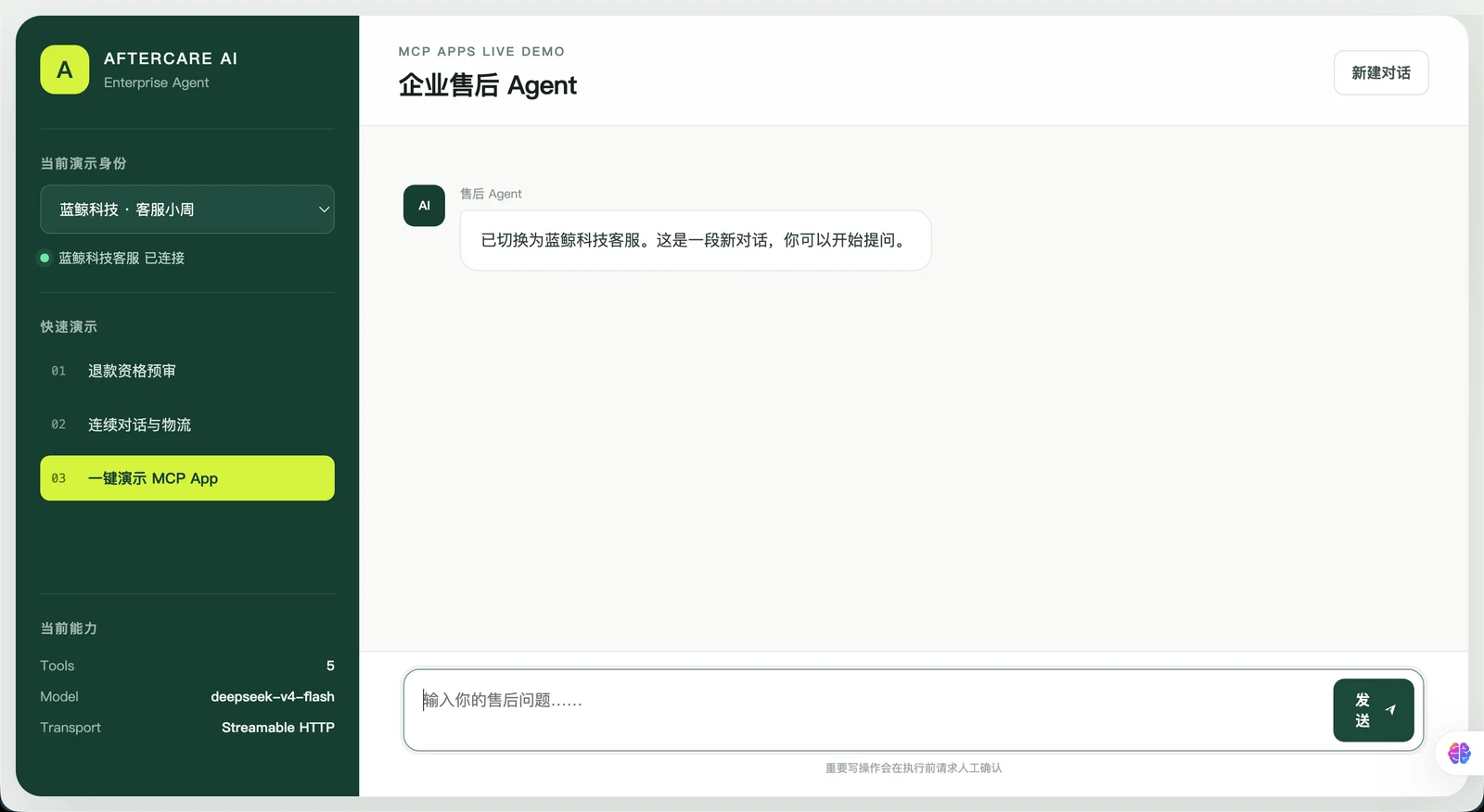
至于第二个
Sandbox先不用管。它并不是给用户直接访问的页面,等后面真正加载 MCP App 时,咱们再看它是干什么的。
先回到代码。
package.json 中的 web-host 指令是:
{
	"scripts": {
		"web-host": "node --env-file-if-exists=.env src/web-host-server.js"
	}
}
所以,Node 服务的入口是:src/web-host-server.js
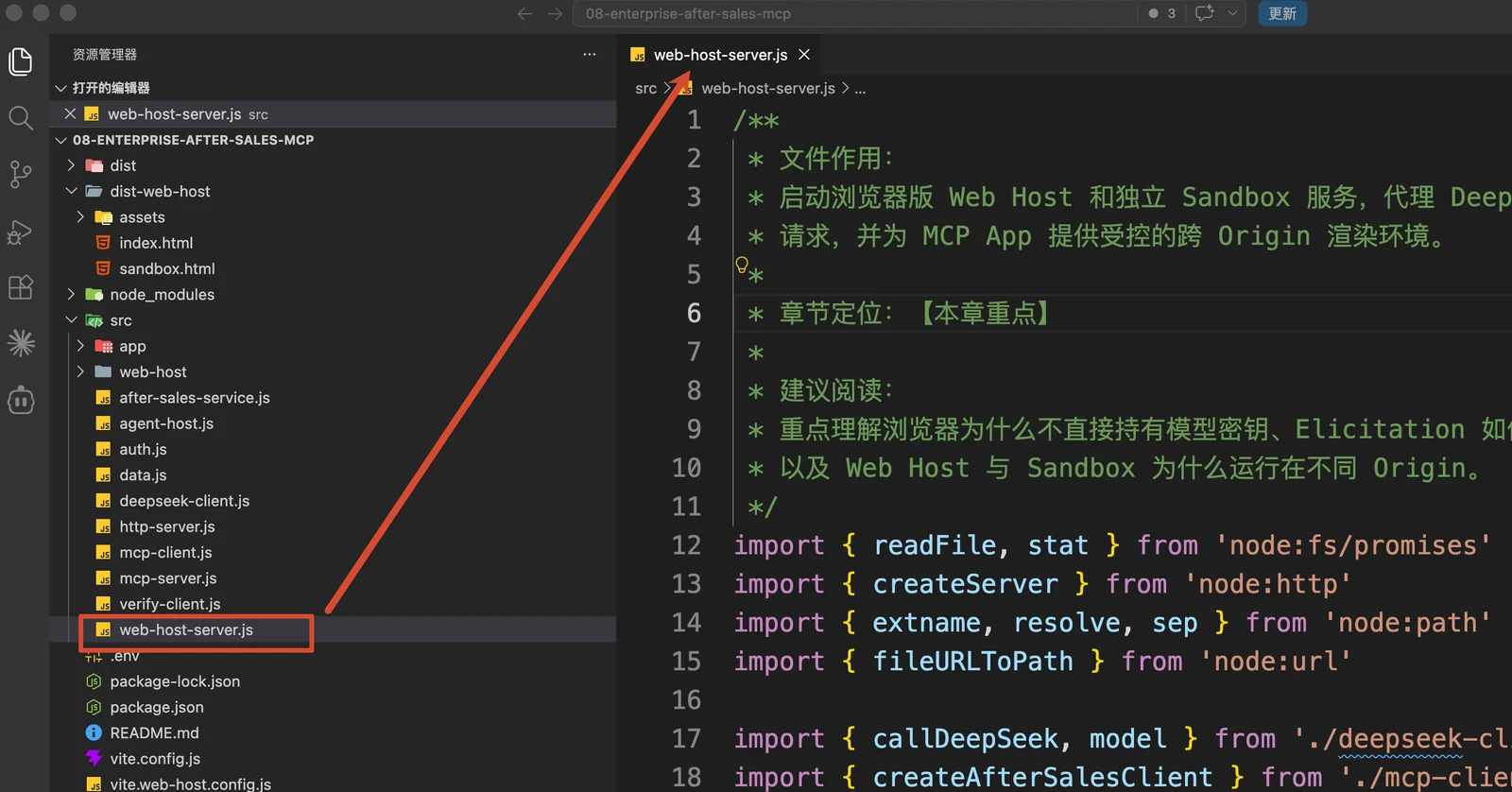
这个文件会启动两个 HTTP Server。
其中,3200 端口负责浏览器里的 Agent Host,3201 端口负责后面加载 MCP App 的隔离环境。
浏览器打开页面以后,还会执行 src/web-host/main.js 中的 main():
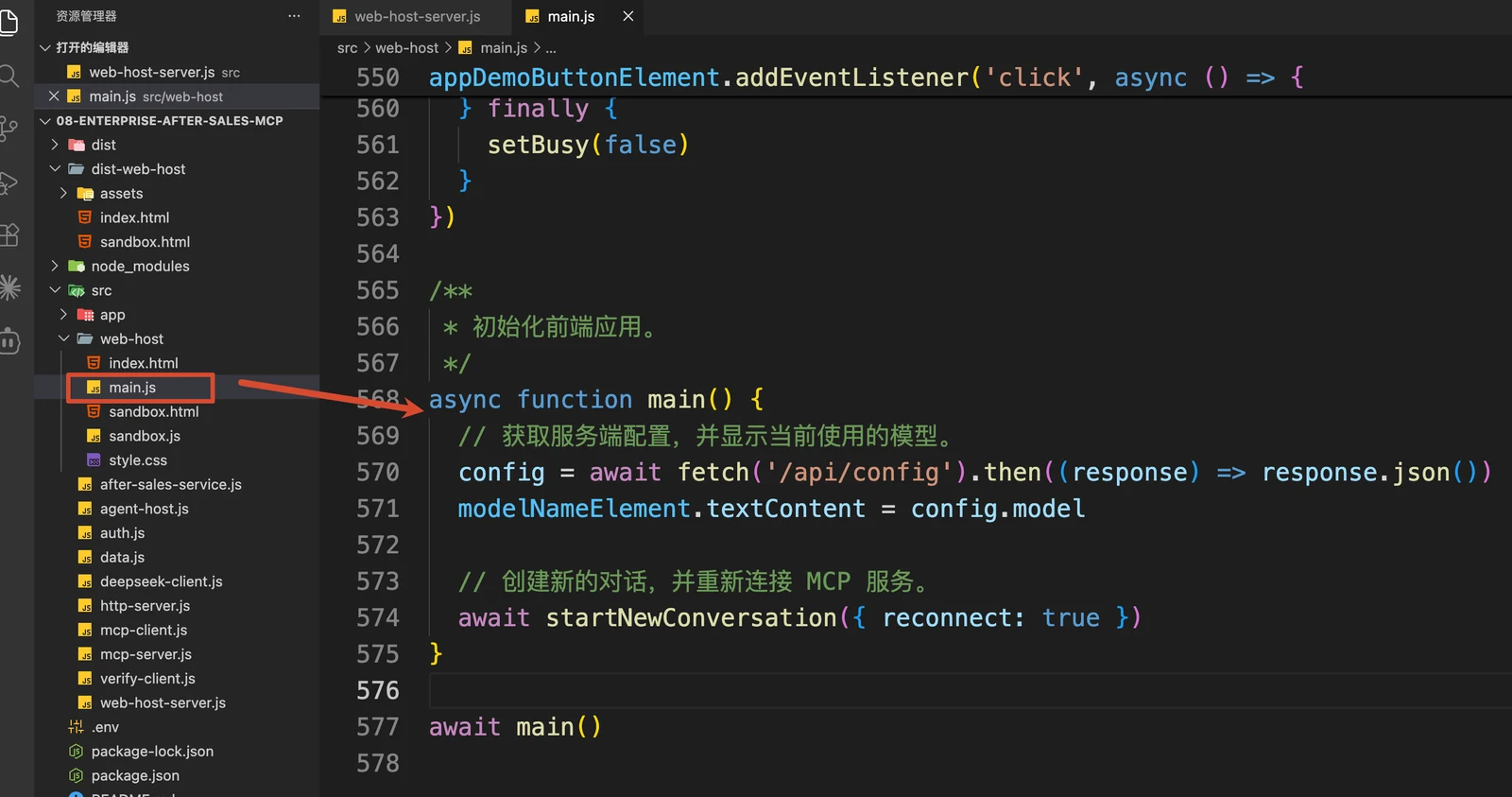
它会读取页面配置,然后按照当前选择的身份连接 MCP Server,获取这个身份能够发现的 Tools。
做到这里,浏览器版 Host 就启动完成了。
接下来,点击左侧的:一键演示 MCP App
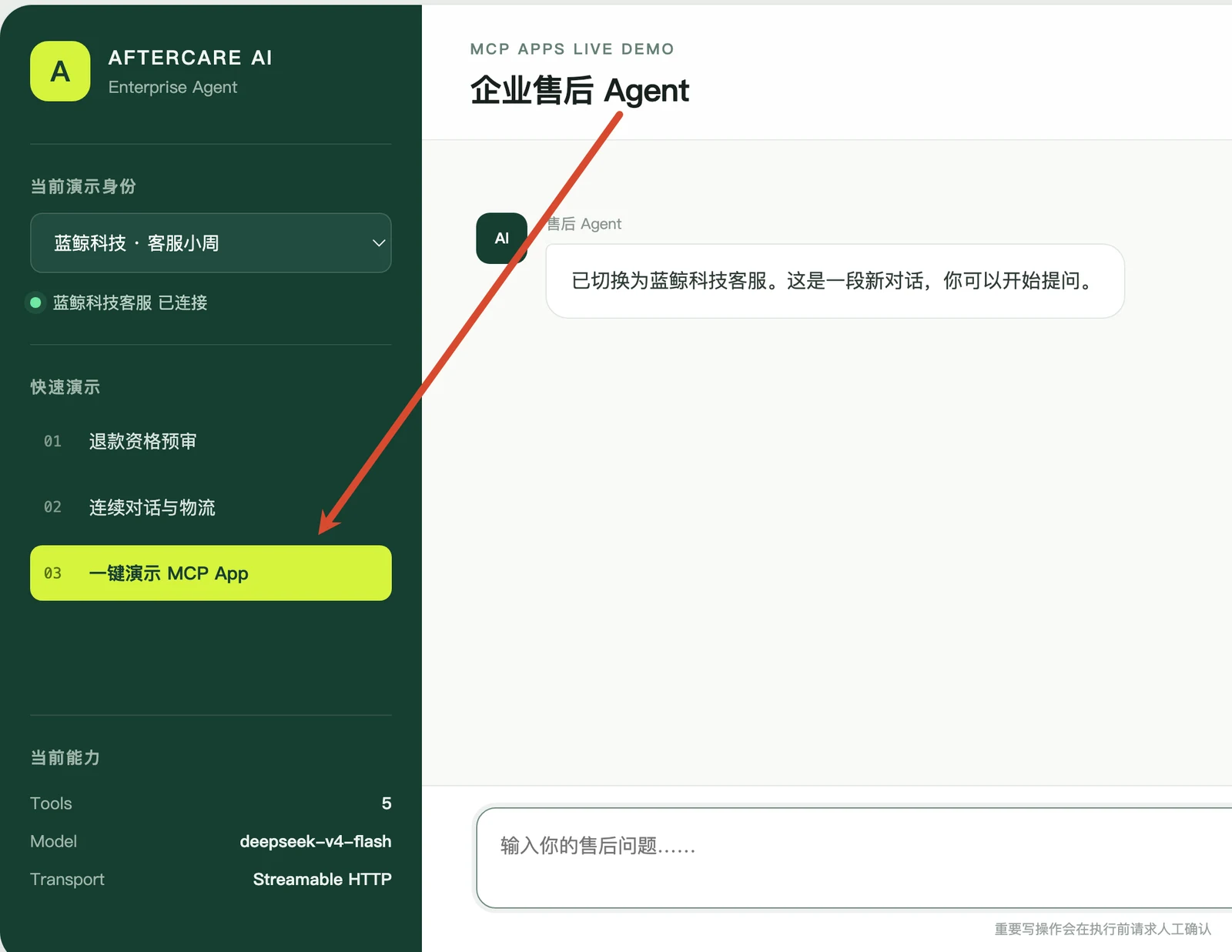
页面会切换成蓝鲸科技财务身份,并提示是否确认启动三笔订单的批量退款审核。
先别急着点确认。
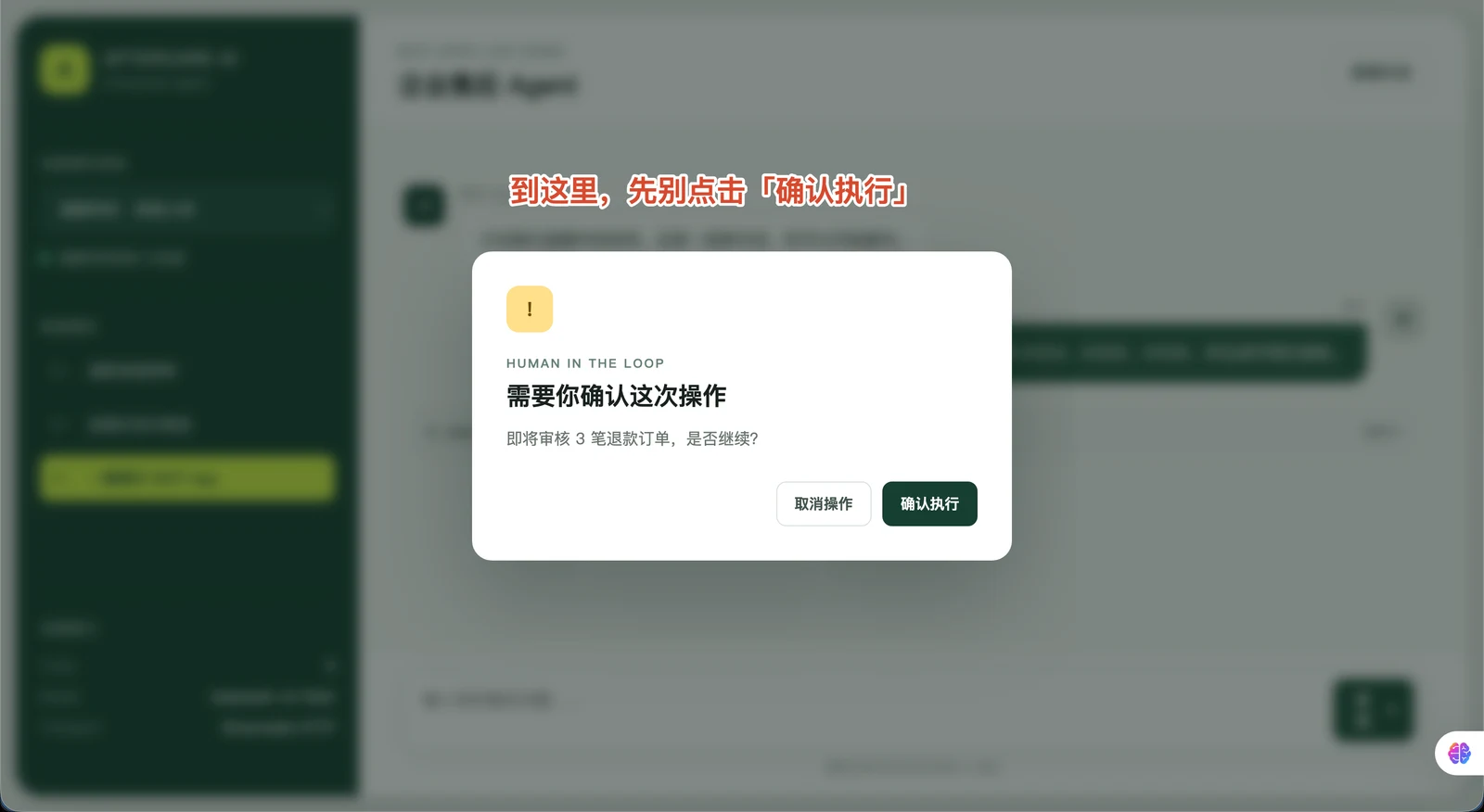
咱们现在就从这个按钮开始追代码。
点击按钮以后,程序从哪里开始执行
按钮的点击事件在 src/web-host/main.js 里面,点击之后会触发 runDeterministicAppDemo 方法:
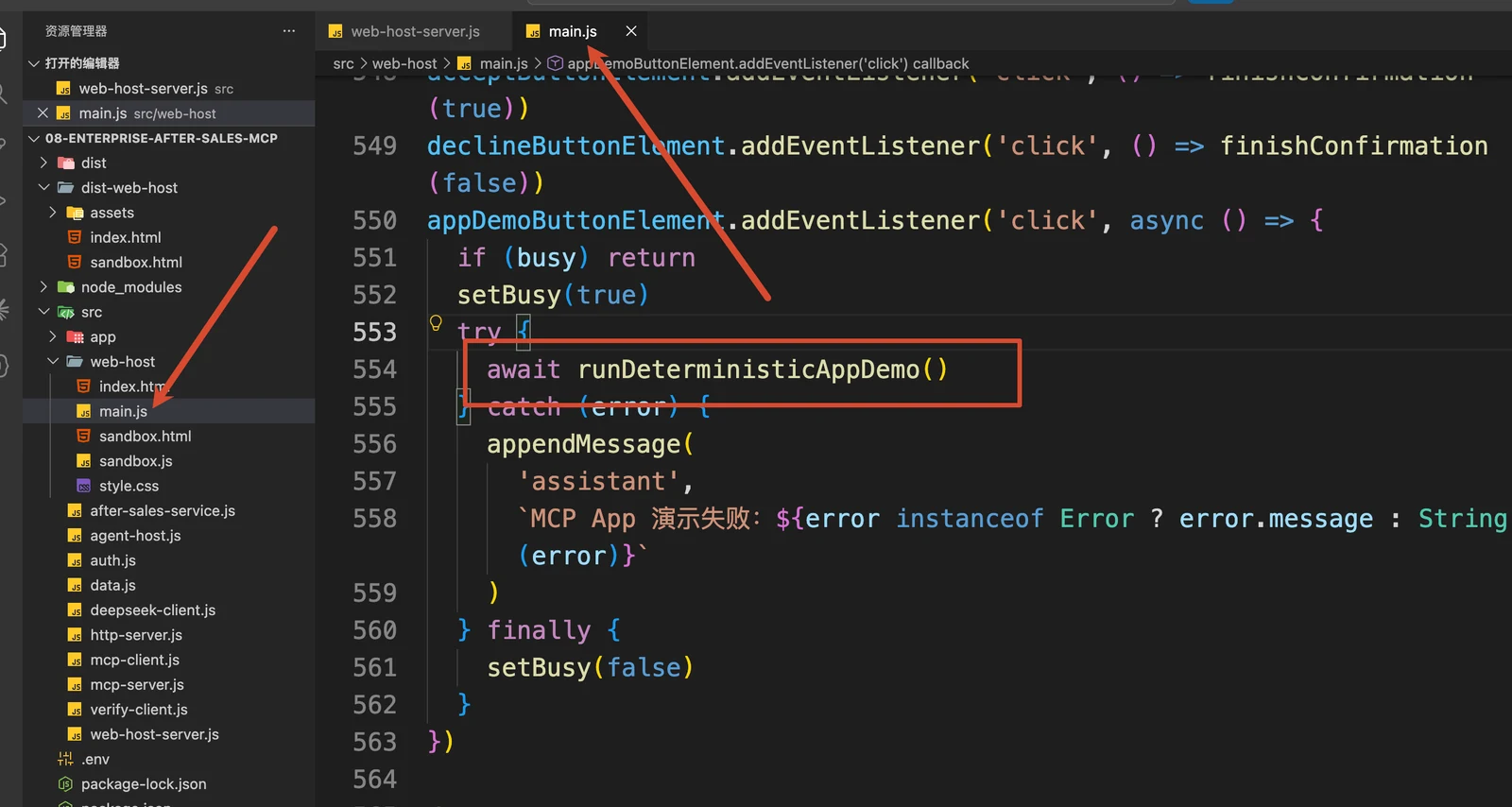
这个方法就
本节试读已结束
继续学习,解锁完整课程
购买《Agent 大模型 0 到 1 系统课》,
继续阅读本节剩余内容与后续课程。