
大家好,我是 Sunday。
昨天有位同学问我,如何在 Codex 里面安装 MCP Server。
然后,我给他远程演示了一遍。
但是我觉得可能还会有其他同学对这种安装不太熟悉。
因此,今天咱们就通过一个比较常用的 Playwright MCP 来为大家系统的看下 Codex 安装 MCP 的全过程~
什么是 Playwright MCP?
从名字也能看出来 Playwright 就是个 MCP
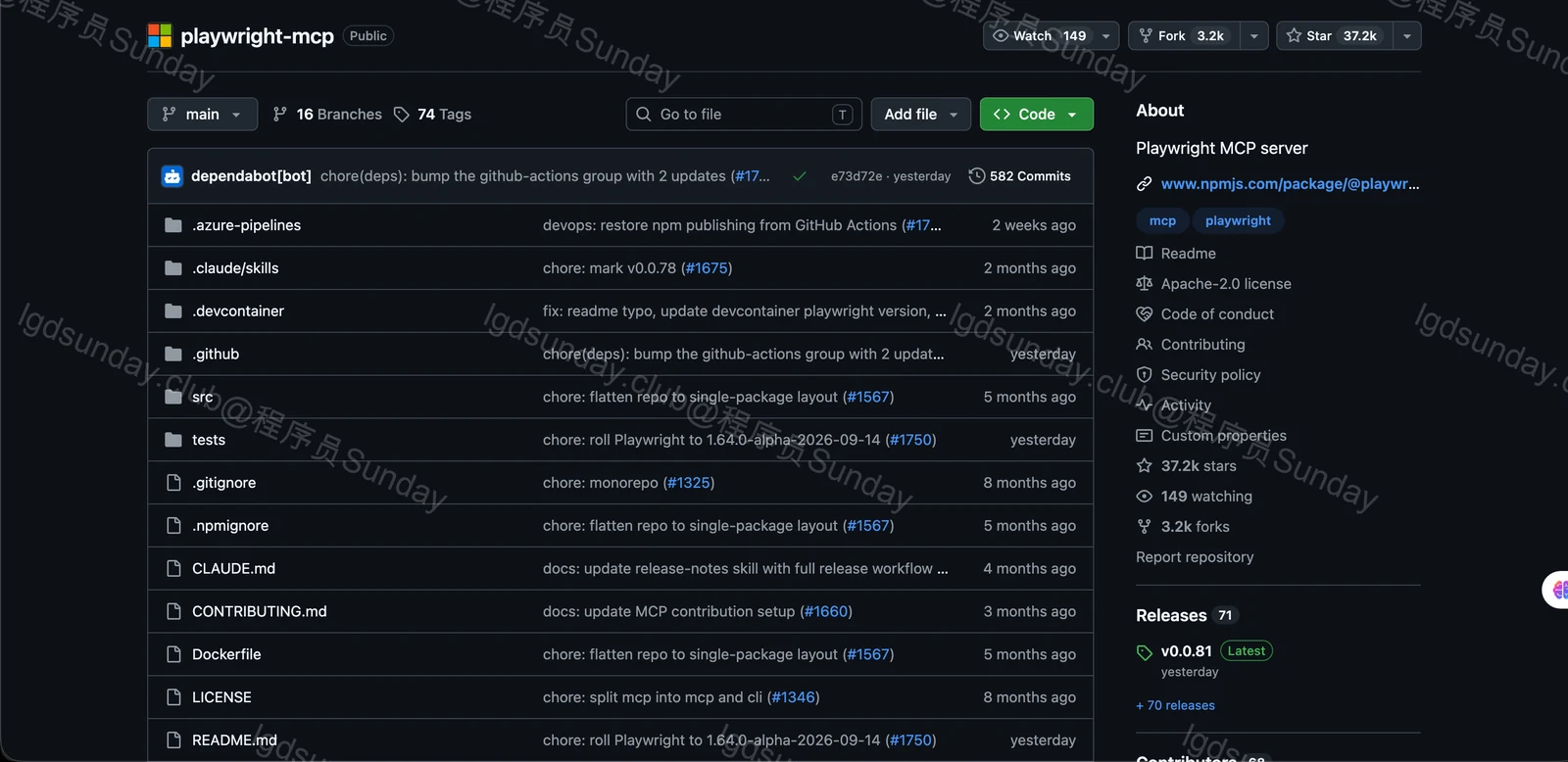
Playwright 属于微软开源的,本来就是一个浏览器自动化工具,可以 代替人去打开网页、读取页面、输入文字和点击按钮。
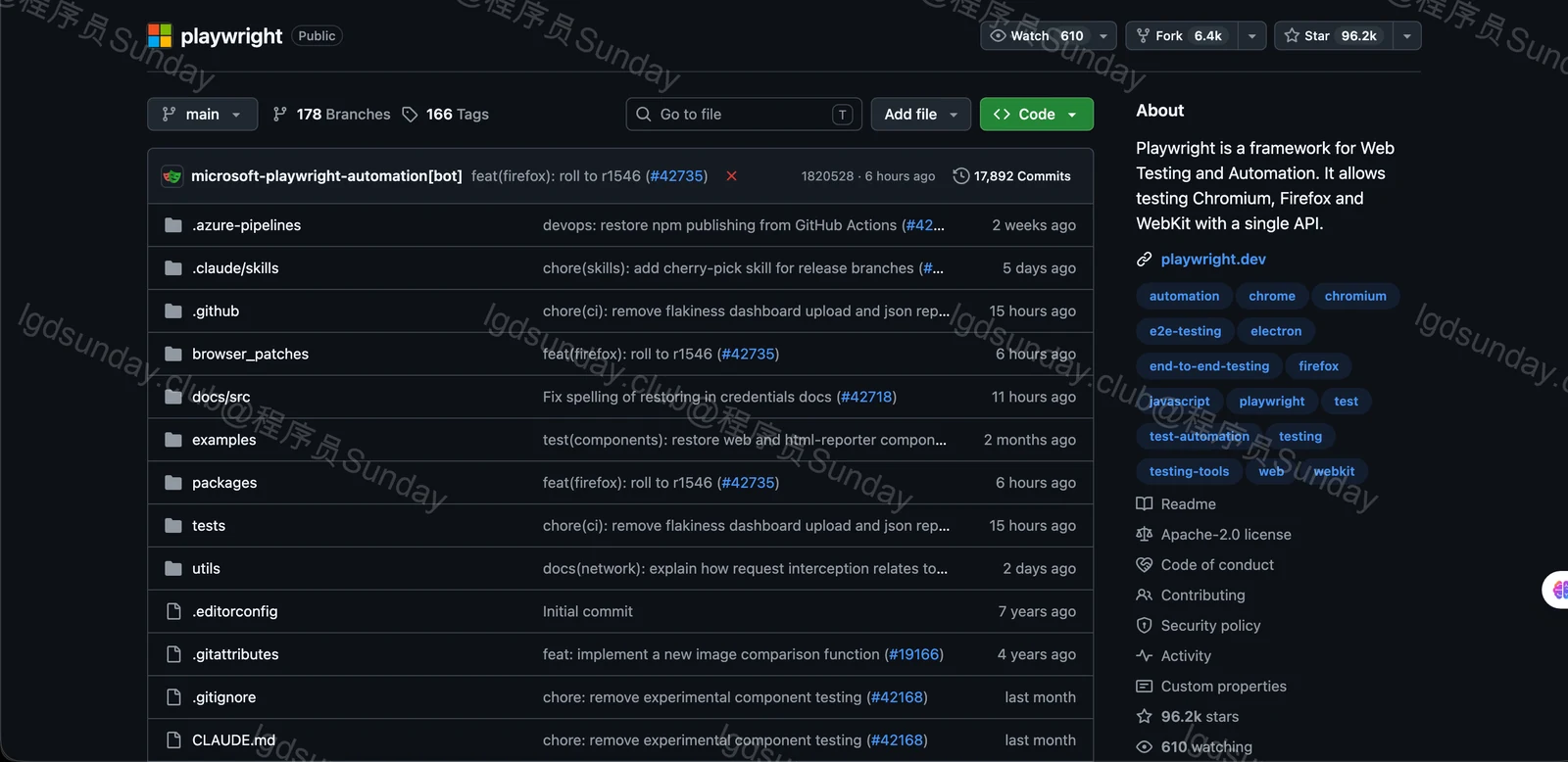
而 Playwright MCP 做的事情,就是把这些操作交给 Codex。直接让 Codex 代替人去执行:打开网页、操作网页的操作。
接入以后,咱们就不需要自己写自动化脚本,只要告诉 Codex 想在网页里完成什么,它就可以调用 Playwright 提供的工具一步步操作。
今天使用的 TodoMVC,又刚好是 Playwright 官方提供的演示页面。不需要登录,也没有啥真实业务数据。就算操作错了,刷新页面重新来一次就行。
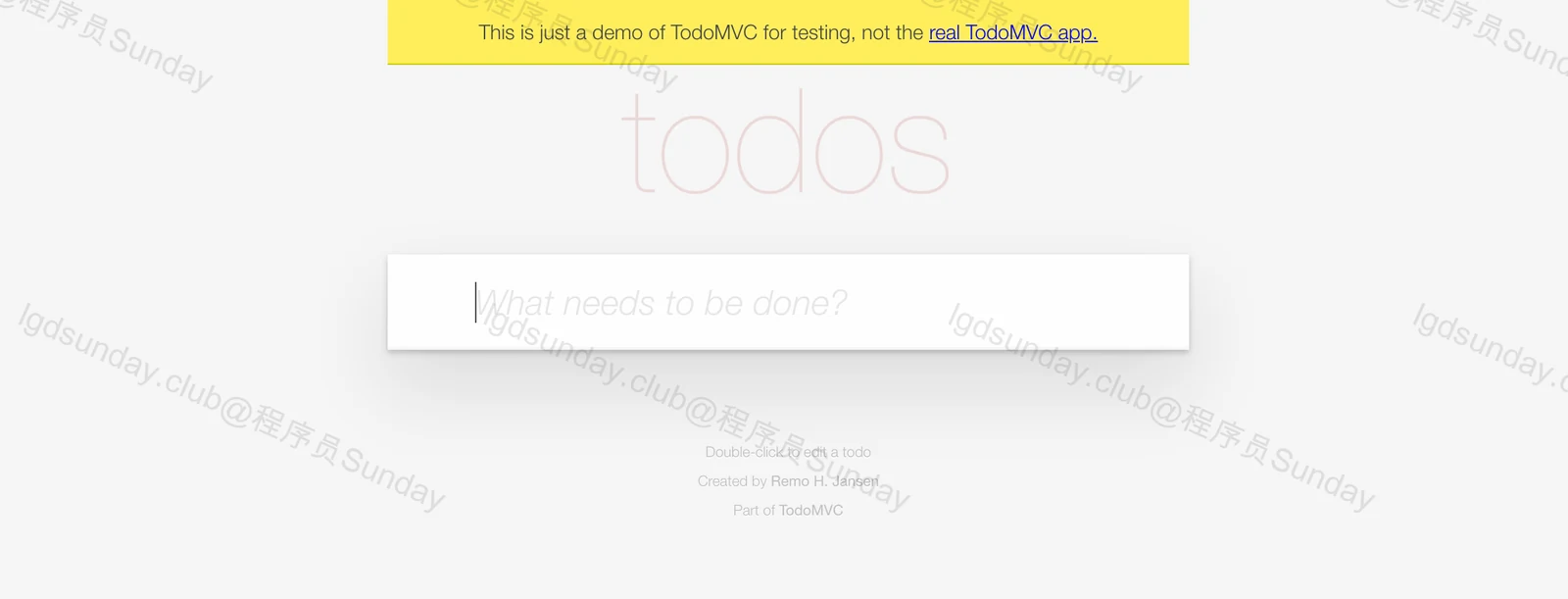
不过,Playwright MCP 并不会随着 Codex 一起装进电脑。要让 Codex 调用它,得先在电脑上把这个 MCP Server 启动起来。
并且,Playwright MCP 得配合 Node 使用,没有的话,可以先自己安装下。Node 的安装比较基础,这里就不说了
把 Playwright 装进 Codex
接下来打开 Codex 的设置,搜索 MCP,找到 添加 MCP 服务器
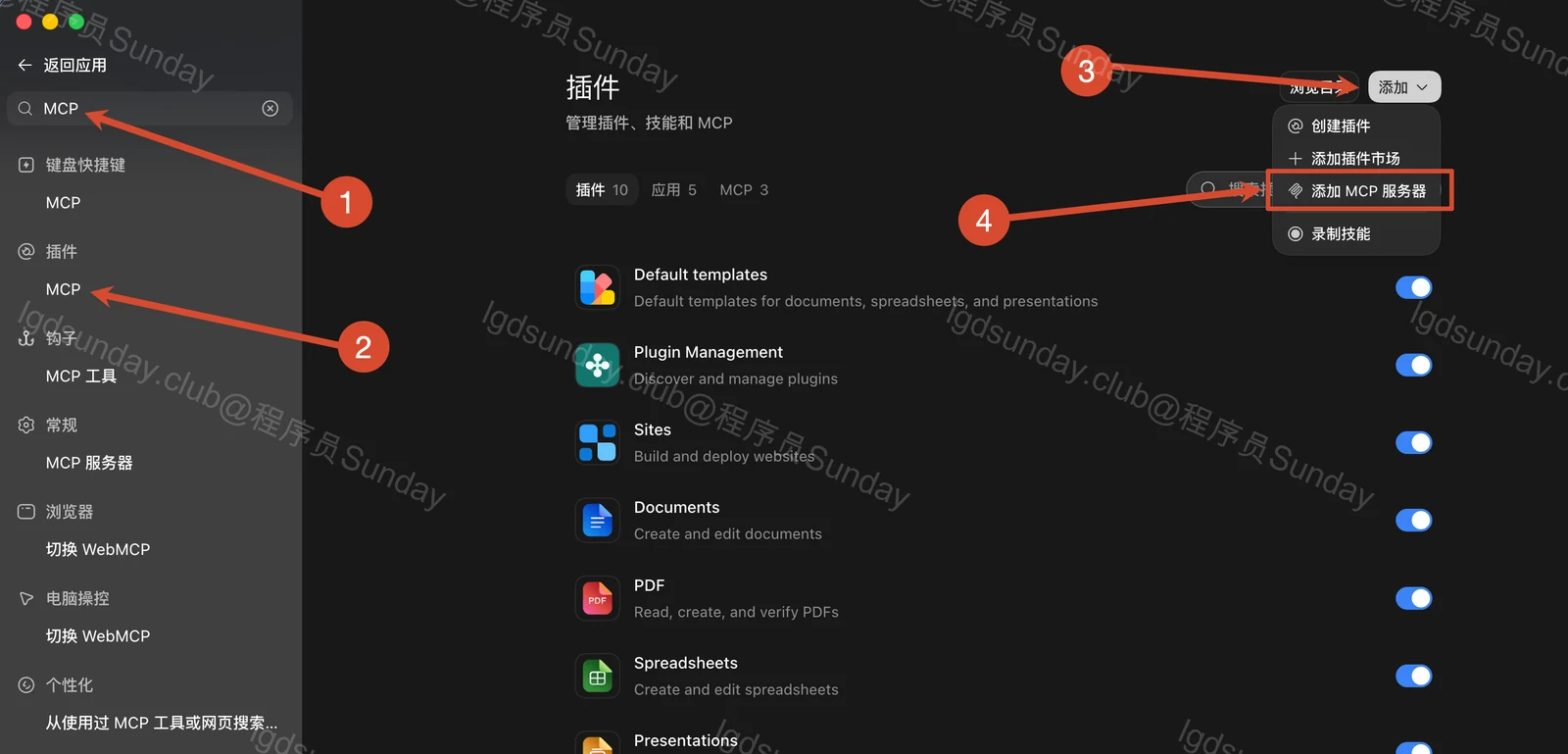
进入 MCP Server 的配置页面。
按照下面的方式进行配置:
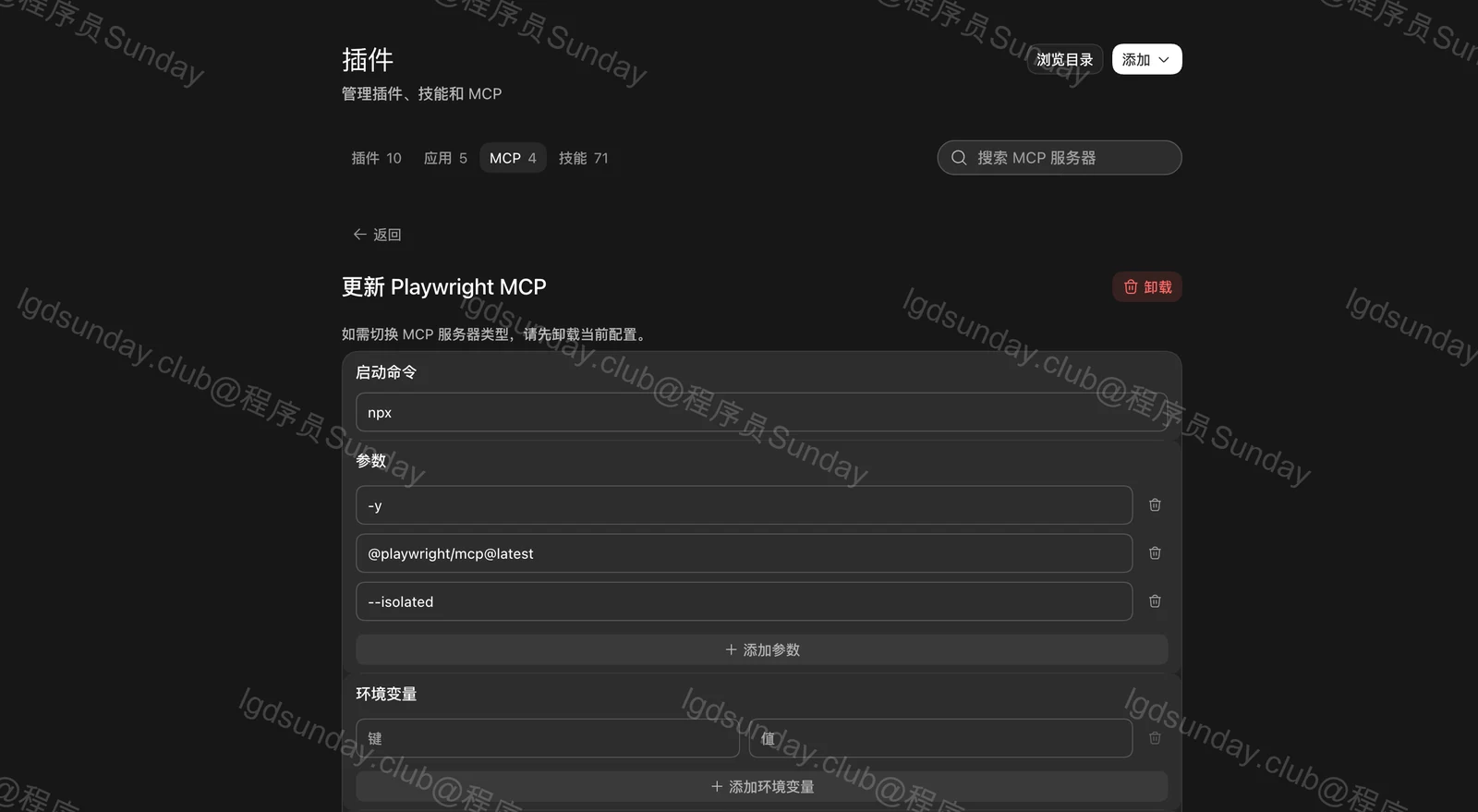
方便大家复制:
- 名称:
playwright- 类型:
STDIO- 启动命令:
npx- 参数:
-y、@playwright/mcp@latest、--isolated
这几个配置项,可以把它理解成:告诉 Codex 去哪里找到 Playwright MCP,以及应该怎样把它启动起来。
名称:playwright
这是给 MCP Server 起的名字,主要是给自己看的。
配置完成以后,Codex 的 MCP 列表和工具调用记录里,都会显示这个名字。它原则上可以改成别的,但直接使用 playwright 最清楚。
类型:STDIO
Transport 表示 Codex 和 MCP Server 采用什么方式通信。
STDIO 是“标准输入和标准输出”的缩写。简单理解就是:Codex 在电脑上启动 Playwright MCP,然后双方通过本地进程传递消息。
这种配置方式是运行本地 MCP Server 时常见的连接方式。
启动命令:npx
Command 是 Codex 真正需要运行的命令。
npx 是 Node.js 提供的工具。它可以找到并启动一个 npm 软件包,没有安装时也可以先下载再运行。
所以这里填写 npx,就是让 Codex 通过 Node.js 启动 Playwright MCP。
参数
这里的参数比较多。
咱们一个个来看。
如果是做过前端开发的同学,在使用 npx 的时候,第一次运行某个软件包时候,应该都有见过类似这个样的提示(网上找的图):
![Using apt Commands in Linux [Ultimate Guide]](/img/T002/apt-commands-examples-10-20260916150347912.webp)
一般咱们是不是都输入一个 Y
那么,加上 -y,相当于提前回答“同意”,避免 Playwright MCP 卡在确认提示上。
其他的配置参数,比如:
@playwright/mcp@latest这是需要启动的软件包名称。@playwright/mcp是 Playwright MCP 在 npm 中的包名,@latest表示使用当前发布的最新版本。--isolated这个参数会让 Playwright 使用一个临时、隔离的浏览器环境。
把这些内容连起来,其实就是一条完整命令:
npx -y @playwright/mcp@latest --isolated翻译成人话就是:
使用
npx启动最新版 Playwright MCP。如果需要下载就直接同意,并且把浏览器运行在一个临时的隔离环境里。
其他的配置参数还有挺多的,不一个个说了,感兴趣的可以看 github 的文档:https://github.com/microsoft/playwright-mcp
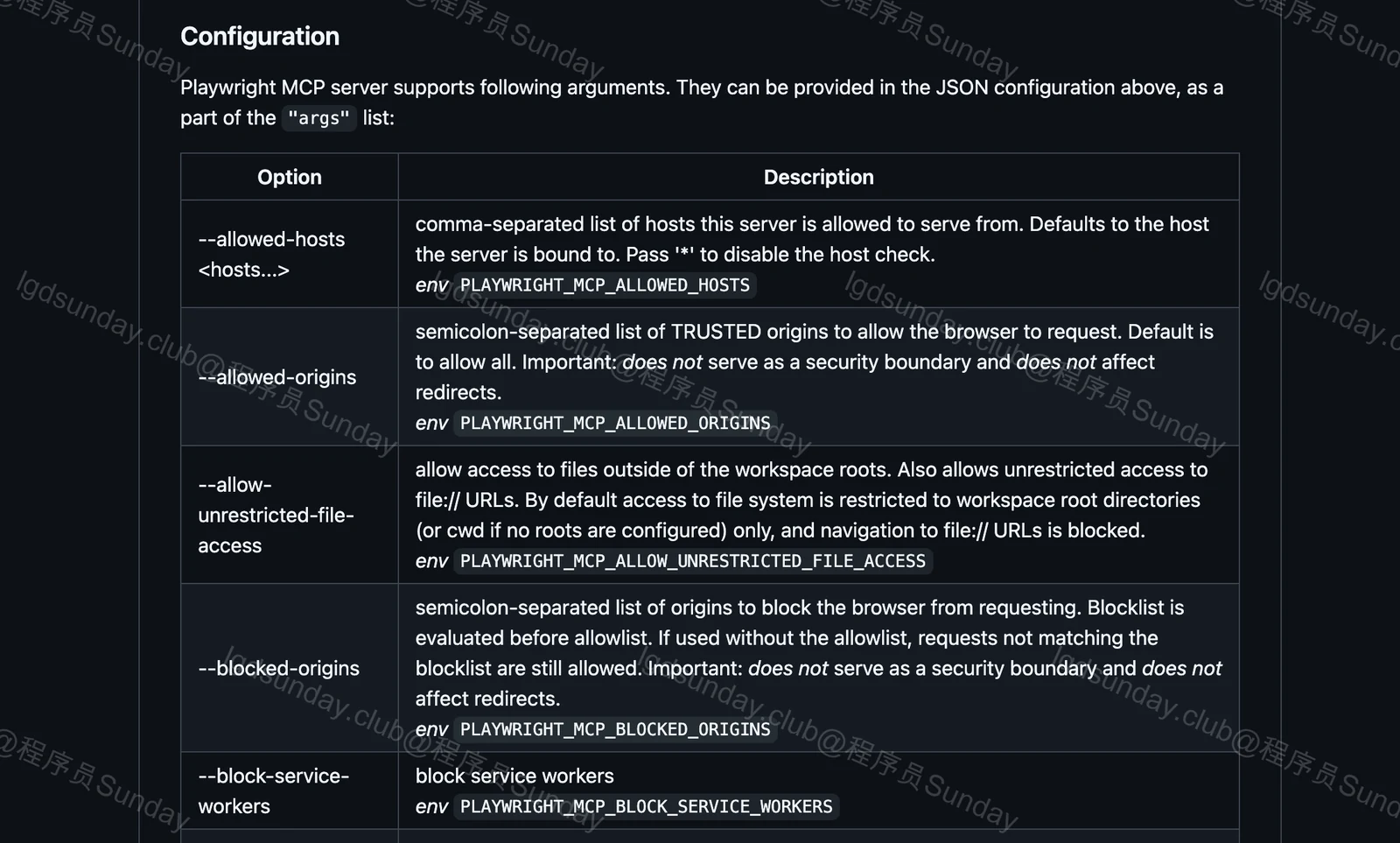
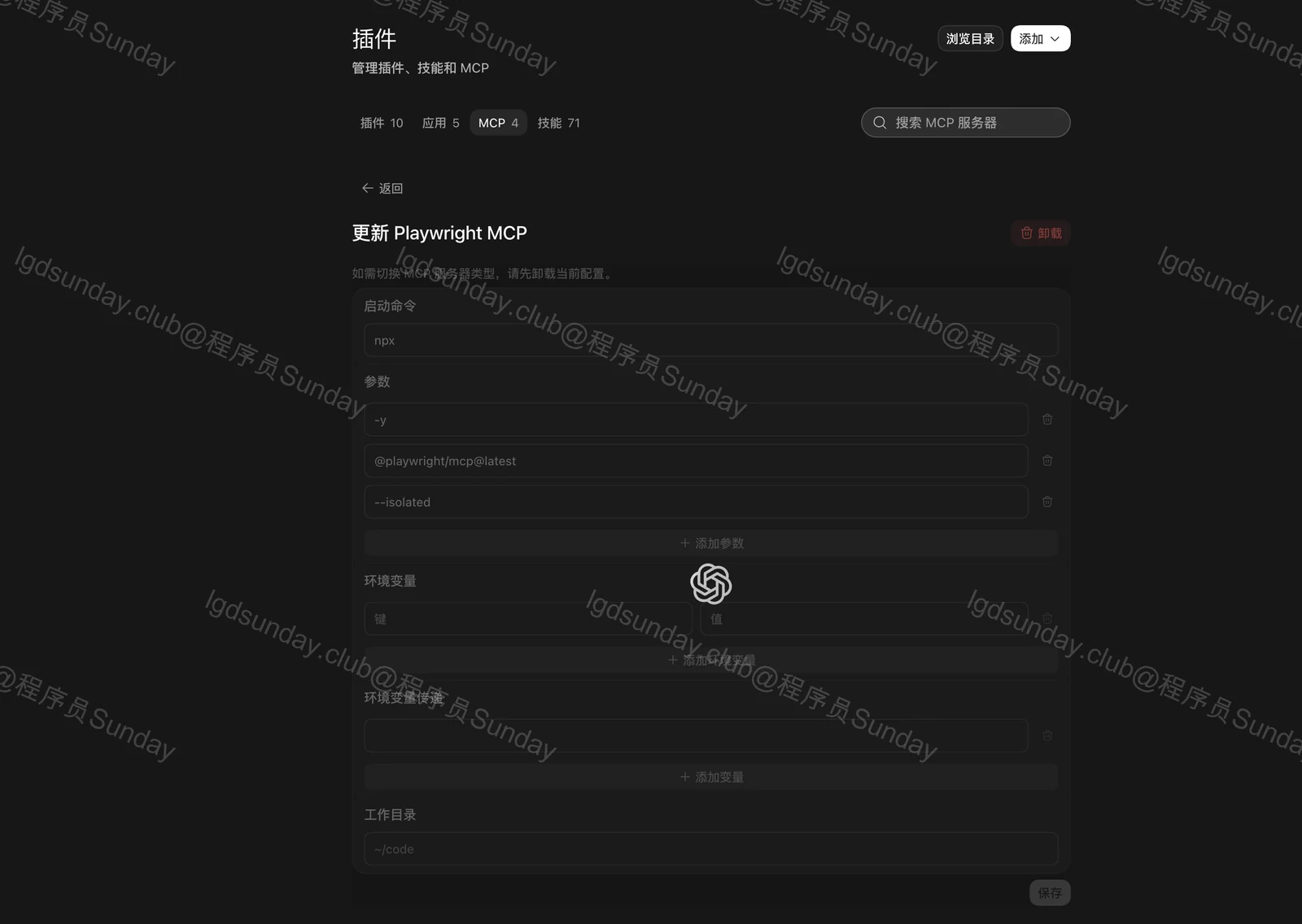
配置填完,点击 保存,他会自动重启 Codex 。
Codex 重新打开以后,先回到 MCP 设置,应该就可以看到咱们刚才添加的 playwright 了
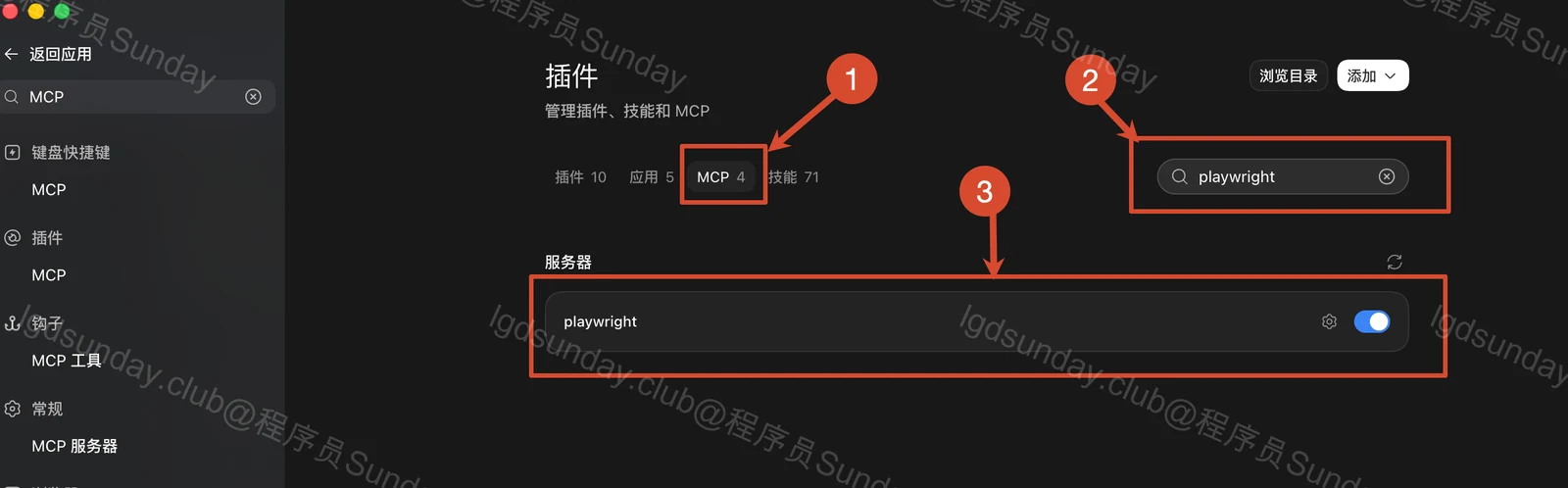
那么看到这个页面,基本上就 OK 了
大家也可以直接在 codex 的输入框里输入 /mcp ,这样可以看到所有可以调用的 MCP Server,就比较 “专业”。。。
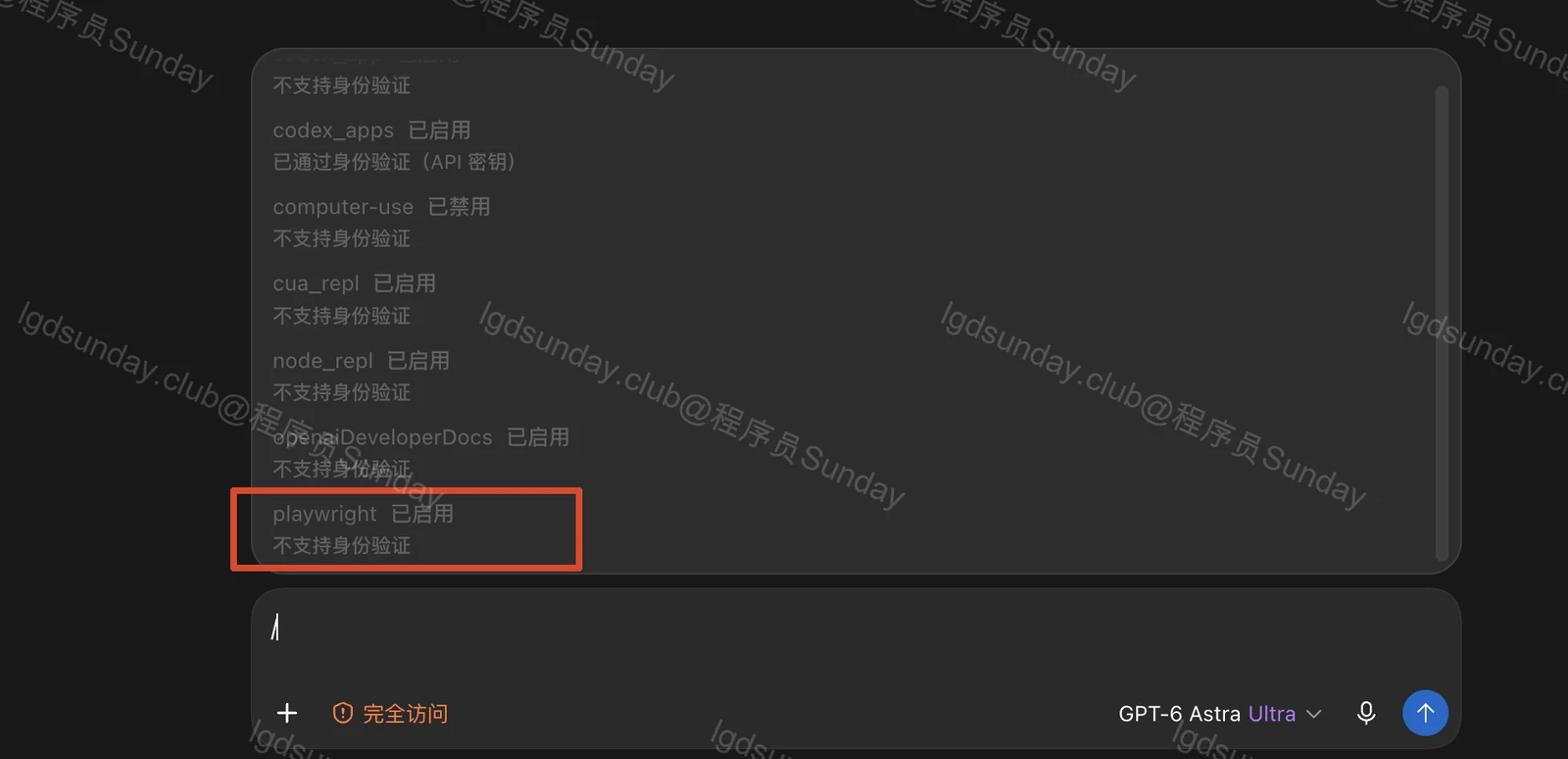
然后咱们就来测试一下。
为了方便咱们测试,我这里的提示词写的复杂了一点,主要是给大家把整个流程展示出来:
这次演示必须只使用名称为 playwright 的 MCP Server。

禁止使用 Codex 内置浏览器、Computer Use、Shell、curl 或其他浏览器工具。

请打开:https://demo.playwright.dev/todomvc

然后依次完成下面的操作:

1. 添加“学习 MCP”
2. 添加“完成公众号排版”
3. 添加“检查文章标题”
4. 勾选“学习 MCP”
5. 告诉我页面上还剩几项未完成

为了方便录制,请遵守下面的要求:

- 每一步都单独调用一次 Playwright MCP 工具;
- 不要使用 browser\_run\_code\_unsafe 合并执行;
- 打开页面后等待 3 秒;
- 输入文字时使用 browser\_type,并设置 slowly=true;
- 每添加一项待办,都调用 browser\_wait\_for 等待 2 秒;
- 点击复选框前等待 2 秒;
- 完成以后等待 5 秒;
- 不要关闭浏览器;
- 最后列出本次实际调用的 Playwright MCP 工具名称。
回车之后,Codex 的思考过程如下:
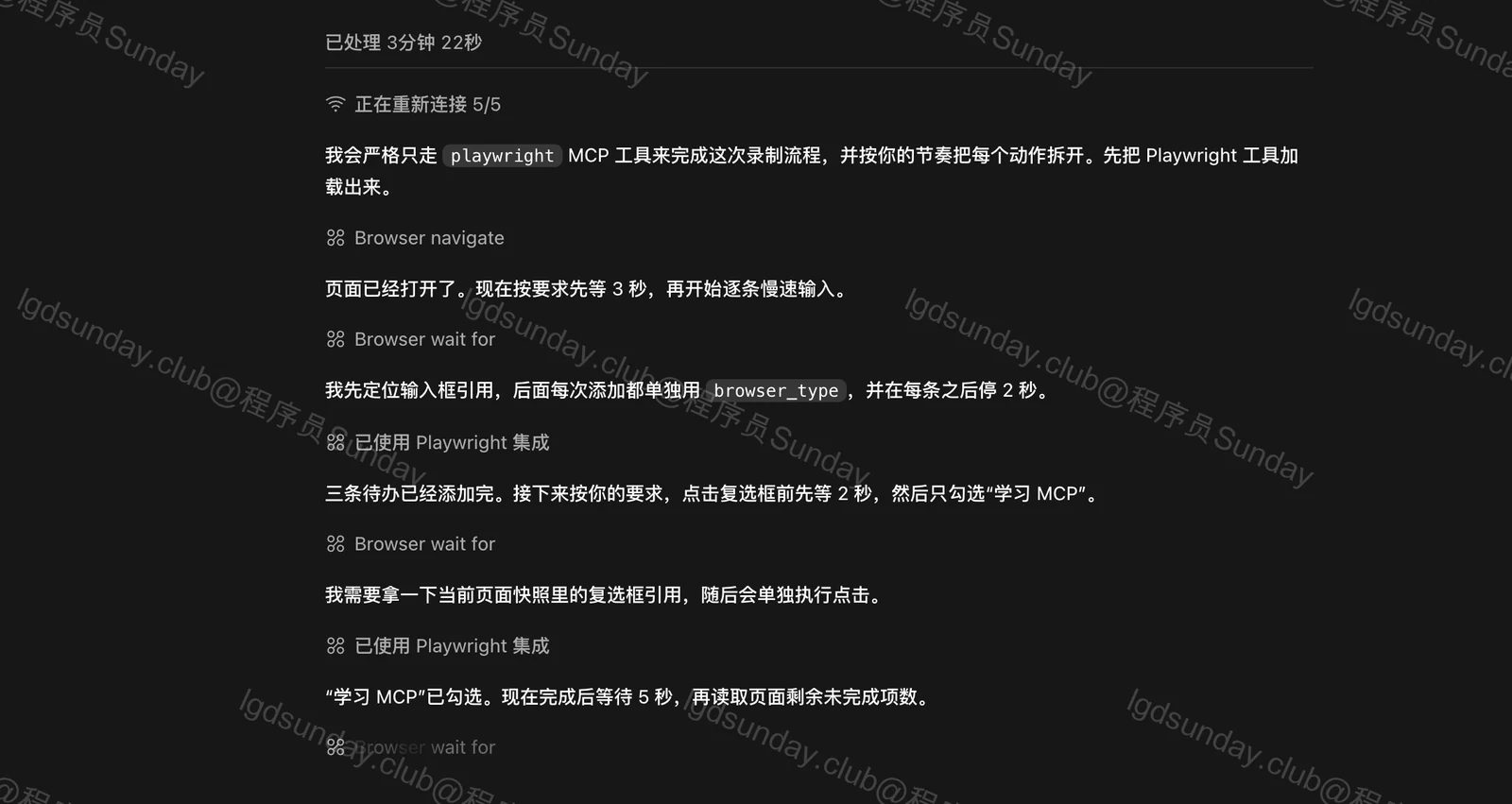
然后咱们来看看 Codex 的自动执行结果:
「插入视频」
写在最后
这篇文章写到这里,昨天那位同学问我的问题,应该也算讲清楚了。
在 Codex 里面安装一个 MCP Server,并没有想象中那么复杂。
就拿今天的 Playwright MCP 来说,官方给咱们的其实就是一条启动命令:
npx -y @playwright/mcp@latest --isolated咱们要做的,就是看懂这条命令,把启动程序和后面的参数分别填进 Codex,然后保存、重启,再找一个真实任务试一下。
以后遇到其他 MCP,也可以从这里开始。
先去它的官方仓库看看怎么启动、需要什么环境。如果它和 Playwright 一样,采用本地 STDIO 的方式运行,那就找到启动命令,把 Command 和 Arguments 拆开填进 Codex。
如果官方提供的是一个远程地址,那配置方式会不一样,但思路还是一样的:先弄清楚这个 MCP 怎么连接,再把它需要的信息交给 Codex。